12 Truques do Excel – Passo a passo
12 Truques do Excel – Passo a passo, listamos abaixo truques incríveis no Excel, que vai ajudar na sua produtividade com as suas planilhas. Exemplos práticos e disponível para baixar.
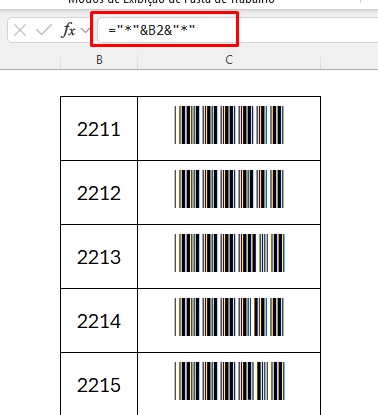
1. Código de Barras no Excel
Você pode transformar números ou textos em códigos de barras usando fontes especiais. O processo é simples:
Passo a passo:
- Digite os dados (por exemplo, códigos de produto) em uma célula.
- Adicione asteriscos antes e depois do código (por exemplo, 123456) — isso é necessário para alguns tipos de código de barras como o Code 39.
- Instale uma fonte de código de barras, como: Free Code 39 Font.
- Aplique a fonte à célula com o código.
Pronto! O Excel vai exibir o texto como um código de barras.
Se você estiver usando um leitor de código de barras físico, ele geralmente funciona como um teclado: ao escanear, ele insere o número diretamente na célula selecionada.
Temos está planilha como exemplo que utilizamos a função =”*”&B2&”*” e fonte CCode39.
2. Função Somase no Excel
É muito útil para somar valores em um intervalo, mas apenas se esses valores atenderem a um determinado critério. Ela é amplamente utilizada para análises condicionais.
Sintaxe da função SOMASE:
=SOMASE(intervalo, critério, [intervalo_soma])
Argumentos:
- intervalo: O intervalo de células que você deseja avaliar com base no critério.
- critério: A condição que determina quais células serão somadas. Pode ser um número, uma expressão, uma célula ou texto.
- intervalo_soma (opcional): O intervalo real de células que você deseja somar. Se omitido, o Excel soma os valores no próprio intervalo.
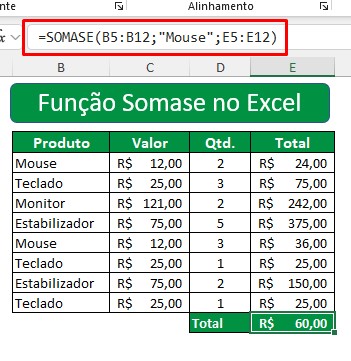
Temos está planilha de vendas e queremos saber o total da venda de um determinado produto. Temos a coluna dos itens das vendas, valor de cada produto, quantidade vendida e total da venda.
A função SOMASE permite colocar uma condição se? Uma pergunta se for está condição vai somar está quantidade, nesta planilha temos o intervalo dos itens e o intervalo da soma dos itens baseado em uma condição vamos fazer a soma.
Vamos ver na prática está função, neste exemplo queremos somar somente o mouse.
1 – Intervalo SOMASE(B5:B12
2 – Criterio “Mouse”
3 – Intervalo_Soma E5:E12
4 – A função vai ficar desta forma:
5 – =SOMASE(B5:B12;”Mouse”;E5:E12)
3. Concatenar no Excel
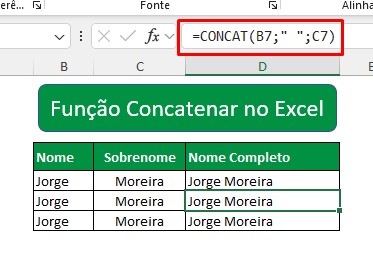
Concatenar no Excel, primeiro vamos entender o que significa a palavra concatenar, nada mais é que unir, ajuntar um texto de células diferentes. E temos algumas formas diferentes de fazer no Excel está união.
Na planilha abaixo vamos usar a função concatenar para ajuntar os textos.
Exemplo 1
=CONCATENAR(B6;” “;C6)
Exemplo 2
=CONCAT(B7;” “;C7)
Exemplo 3
=B8&” “&C8
4. Converter horas em minuto e minutos em horas no Excel
O Excel permite converte através de fórmulas no Excel horas em minutos e minutos em horas no Excel.
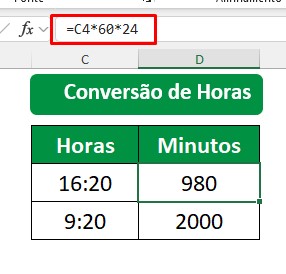
No exemplo abaixo vamos converter a horas em minutos, para isso vamos inserir a fórmula abaixo, clicar na hora vezes 60 vezes 24:
=C4*60*24
Agora vamos converter os minutos para horas com a fórmula abaixo, para isso clicar no minuto dividir por 24 horas vezes 60:
=D5/(24*60)
5. Gráfico dois eixos no Excel
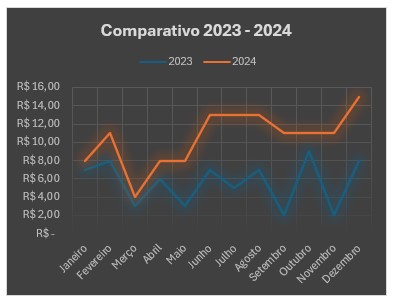
Serve para comparar dois conjuntos de dados diferentes que têm escalas distintas, mas compartilham o mesmo eixo X (geralmente tempo ou categorias). Ele é muito útil quando você quer visualizar como duas variáveis se comportam em relação uma à outra, mesmo que tenham unidades ou magnitudes diferentes.
Temos está planilha onde temos as colunas meses e o ano 2023 e 2024 com seus respectivos valores. Vamos aos passos.
Selecionar a planilha e em inserir gráfico tipo de gráfico vamos escolher o gráfico linha empilhada com marcadores, agora só alterar para o estilo desejado.
6. Formulário no Excel
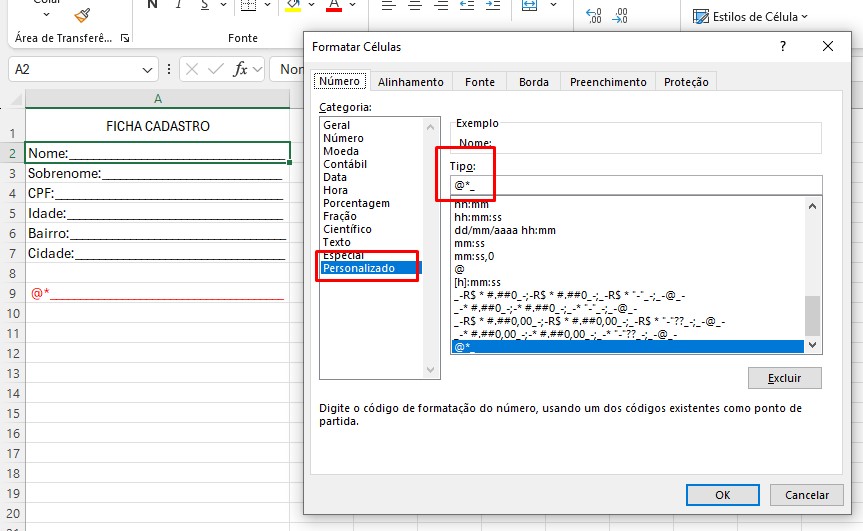
Criando um formulário rápido no Excel, vamos aos passos:
Selecionar a planilha e vamos até formatar células opção personalizado e digitar @*_
7. Macro armazenar dados no Excel
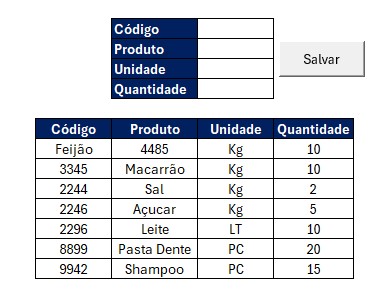
Podemos utilizar as macros para automatizar tarefas repetidas no Excel, vamos apresentar abaixo um exemplo como criar macro no Excel.
Para isso vamos até a guia desenvolvedor gravar macros neste momento o Excel está gravando toda a nossa ação, botão direito no primeiro item da lista opção inserir linha inteira, vamos selecionar os dados e copiar com as teclas CTRL + C e clicar na linha inserida, botão direito escolher opção transpor agora vamos apagar os dados acima e parar a gravação
Na guia desenvolvedor opção inserir vamos colocar um botão clicar em macro 1 e ok e renomear para salvar.
8. Formatação condicional linha inteira
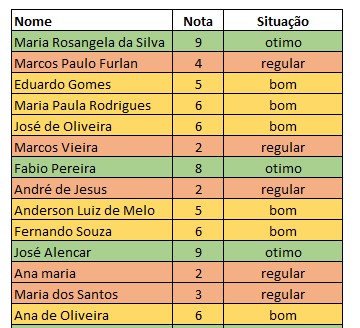
Permite com método visual de forma inteligente trazer os resultados com cores dentro do Excel. Vamos listar um exemplo abaixo como criar uma planilha com formatação condicional na linha inteira.
Selecionar a planilha formatação condicional gerenciar regras, nova regra a última opção usar uma fórmula e clicar na média menor que 5, vamos deixar somente o cifrão do início para que as linhas não fiquem travado na célula formatar preenchimento escolher uma cor ok e ok novamente.
=$D4<5
Agora nova regra a última opção usar uma fórmula e digitar clicar na média maior igual a 5 Vamos deixar somente o cifrão formatar preenchimento escolher uma cor ok e ok.
=$D4>=5
Nova regra a última opção usar uma fórmula e digitar clicar na média maior igual a 8 Vamos deixar somente o cifrão formatar preenchimento escolher uma cor ok, ok e ok.
=$D4>=5
9. Função Se no Excel
Como usar a função se no Excel, a função se é do tipo lógica, ela analisa um dado valor e o compara com algumas condições apontadas, caso essa condição seja verdadeira, a função retornará um dado uma resposta, caso seja falsa, retornará outro dado uma outra reposta.
Também podemos criar uma função se com vários critérios para um valor apontado com condições e respostas diferentes.
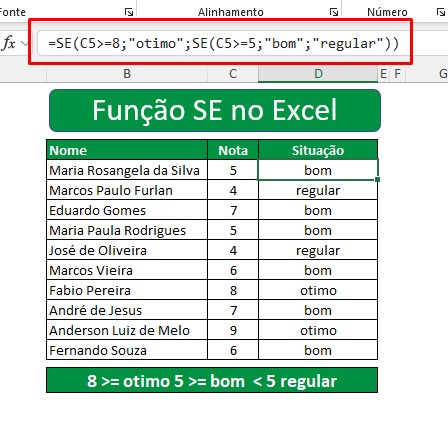
No exemplo deste artigo vamos colocar três condições ótimo, bom e regular, mas a função se permite colocar mais condições agregadas na função.
Veja nesta planilha para controle dos alunos onde vamos colocar as seguintes condições, se a nota do aluno for igual ou maior que oito então a reposta será ótimo, se a nota do aluno for igual ou maior que 5 será bom e se a nota for menor que 5 será regular.
=SE(C5>=8;”otimo”;SE(C5>=5;”bom”;”regular”))
10. Localizar cep automático no Excel
O Excel permite automatizar a procura pelo cep com recursos do Excel VBA. Com um simples clique já carrega o endereço, bairro, cidade e estado de forma automática.
Utilizamos o site republicavirtual que permite de forma gratuita integrar recursos do Excel VBA com os endereços disponível no site.
Para isso vamos abrir o Excel VBA, ALT mais F11 ou clicar na guia desenvolvedor opção Visual Basic. Agora que já estamos no ambiente do Excel VBA vamos inserir um módulo, para isso vá até inserir módulo, e agora vamos clicar no módulo novo e inserir a função abaixo:
Sub lsPesquisaCEP()
Dim sCEP As String
Columns(“B:H”).Clear
Range(“A1”).Select
While ActiveCell.Value <> “”
sCEP = ActiveCell.Value
On Error GoTo TratarErro
ActiveWorkbook.XmlImport Url:=”http://republicavirtual.com.br/web_cep.php?cep=” & sCEP, ImportMap:= _
Nothing, Overwrite:=False, Destination:=ActiveCell.Offset(0, 1)
DoEvents
ActiveCell.Offset(1, -1).Select
Wend
Exit Sub
TratarErro:
Resume
End Sub

11. Função procurar mais formatação condicional no Excel
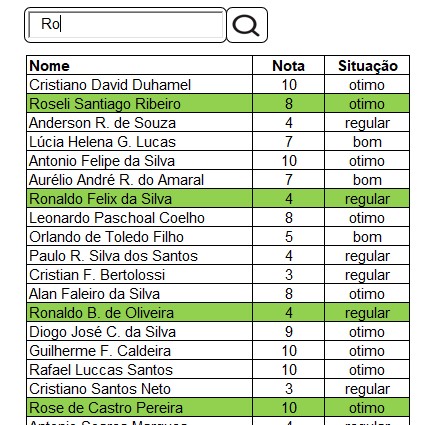
Foi adicionado duas ferramentas nesta planilha a junção da formatação condicional para facilitar a busca nos resultados visual e a função procurar ajudando a localizar uma determinada informação. Para isso vamos seguir os passos:
Na guia desenvolvedor em inserir opção caixa de texto, botão direito na caixa de texto opção
propriedades e em linkedcell vamos colocar B2, agora vamos em inserir e colocar uma imagem para o botão pesquisar e em inserir formas vamos colocar um retângulo e ajustar, agora copiar maus um retângulo para o botão pesquisar e ajustar também.
Um clique na planilha e vamos até formatação condicional, nova regra opção usar uma fórmula e vamos inserir a formula abaixo:
=SE($B$2<>””;PROCURAR($B$2;$B5);””)
Agora clicar em formatar preenchimento escolher uma cor ok e ok em aplica-se vamos selecionar a planilha e ok. Na guia desenvolvedor clicar em modo design.
12. Emojis no Excel com a função SE
Podemos colocar emojis em nossa planilha usando recursos da fonte Windguinds para isso vamos seguir os passos abaixo:
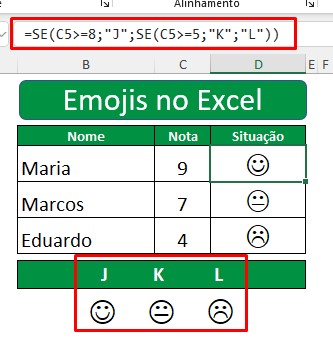
Vamos aprender a usar está fonte dentro do Excel usando os emojis das carinhas sendo J carinha feliz K carinha meio feliz L carinha triste.
Simplesmente mudando para o tipo de fonte para Windguinds já altera os resultados.
Temos uma planilha de função se com os resultados ótimo, bom e regular e vamos alterar para as carinhas o ótimo será J carinha feliz o bom será K carinha meio feliz e o regular L carinha triste sendo todas as letras em maiúscula e vamos mudar para fonte Windguinds e o tamanho para 22. Segue a fórmula utilizada na planilha:
=SE(C5>=8;”J”;SE(C5>=5;”K”;”L”))
12 Truques do Excel – Passo a passo, listamos alguns benefícios porque devemos dominar o Excel. Vai aumentar sua produtividade, automatizar tarefas, evitar erros e trabalhar de forma mais eficiente com dados. Eles ajudam tanto iniciantes quanto usuários avançados a tirar melhor proveito das funcionalidades do programa.
Aqui estão alguns exemplos de para que servem truques no Excel:
- Automatizar tarefas repetitivas
Truque: Uso de macro ou atalhos de teclado.
Benefício: Economiza tempo em tarefas rotineiras, como formatar planilhas ou copiar colunas.
- Analisar dados com mais rapidez
Truque: Uso de filtros, tabelas dinâmicas, e funções como PROCV, ÍNDICE/CORRESP.
Benefício: Facilita o cruzamento e visualização de informações importantes.
- Evitar erros
Truque: Validação de dados, uso de SEERRO, formatações condicionais.
Benefício: Reduz erros humanos e melhora a confiabilidade dos dados.
- Visualizar melhor as informações
Truque: Gráficos, formatação condicional, segmentação de dados.
Benefício: Melhora a comunicação e o entendimento das informações.
- Trabalhar mais rápido
Truque: Atalhos como Ctrl + Shift + ↓ para selecionar grandes áreas, ou Ctrl + T para criar tabelas.
Benefício: Agilidade no manuseio das planilhas.





0 Comentários