Formatação condicional no Excel – Passo a passo
Formatação condicional no Excel – Passo a passo vamos aprender um pouco sobre está poderosa ferramenta dentro do Excel onde permite aplicar estilos (como cores, ícones ou barras) automaticamente às células com base em regras ou valores.
Usamos para destacar automaticamente informações importantes com base em regras que você define. Isso traz várias vantagens:
Por que usar?
- Identificação rápida de padrões e tendências
Ex.: Destacar valores acima da média ou células com erros.
- Facilita a análise visual
Cores, ícones e barras ajudam a entender dados sem precisar ler tudo.
- Automatização
Não precisa alterar manualmente cada célula; as regras se aplicam dinamicamente.
- Tomada de decisão mais ágil
Ex.: Em uma planilha de vendas, destacar metas atingidas ou clientes inadimplentes.
- Redução de erros
Ajuda a perceber inconsistências ou valores fora do esperado.
Como aplicar formatação condicional no Excel.
1 – Selecione o intervalo de células que deseja formatar.
2 – Vá em Página Inicial → Formatação Condicional.
3 – Escolha uma opção:
Realçar regras das células (ex.: maior que, menor que, igual a).
Regras de valores superiores/inferiores.
Escalas de cores (gradiente).
Conjuntos de ícones (setas, semáforos).
Nova regra (para fórmulas personalizadas).
Exemplo prático com fórmula.
Se quiser destacar valores maiores que 100:
- Selecione o intervalo.
- Clique em Nova Regra → Usar fórmula para determinar quais células formatar.
- Digite: =A1>100
- Escolha a cor ou estilo desejado.
Dicas avançadas.
- Use referências absolutas ou relativas conforme necessário.
- Combine com funções como E(), OU(), ÉERROS(), etc.
- Pode aplicar em linhas inteiras usando fórmulas como: =$B1=”Aprovado”
A formatação condicional no Excel é usada quando você quer destacar automaticamente células com base em regras ou critérios, tornando a análise de dados mais rápida e visual. Ela é útil em várias situações, como:
Quando usar formatação condicional?
- Identificar valores específicos
Ex.: Destacar células que contenham “Atrasado” ou valores maiores que 1000. - Comparar com limites ou metas
Ex.: Mostrar em vermelho valores abaixo da meta e verde os que estão acima. - Analisar tendências
Ex.: Aplicar barras de dados, escalas de cores ou ícones para ver rapidamente quem tem maior ou menor desempenho. - Encontrar duplicatas ou erros
Ex.: Destacar células com valores repetidos ou fora de um intervalo esperado. - Monitorar datas
Ex.: Marcar prazos próximos ou vencidos automaticamente.
Vamos listar abaixo um guia rápido com vários modelos de como aplicar em nossas planilhas a formatação condicional:
1 – CheckBox mais formatação condicional no Excel.
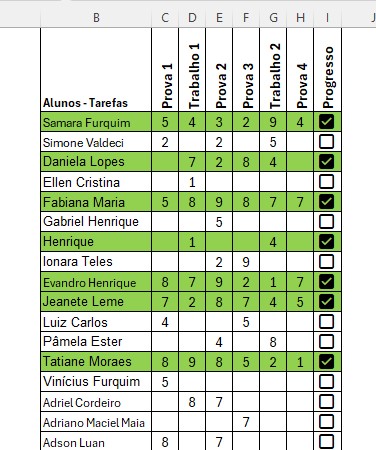
Veja que interessante ajuntar estas duas ferramentas no Excel, vamos selecionar a coluna progresso e na guia inserir vamos adicionar o checkbox. Agora vamos selecionar a planilha, e abrir a formatação condicional, nova regra e escolher a última opção, agora vamos clicar na primeira linha do checkbox e retirar o segundo cifrão.
=$I2
Em personalizar escolher uma cor e ok e ok.
2 – Formatação condicional no formato cruz e clique.
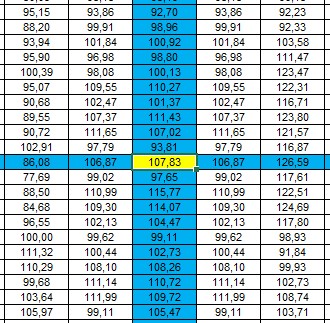
Veja que legal está formatação condicional conforme vou clicando vai selecionando em formato cruz com uma cor diferente na célula selecionada.
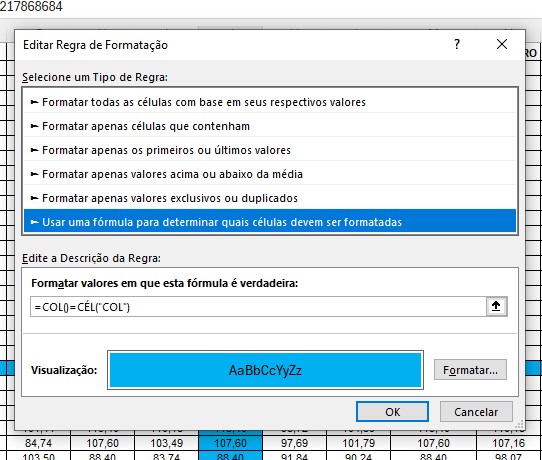
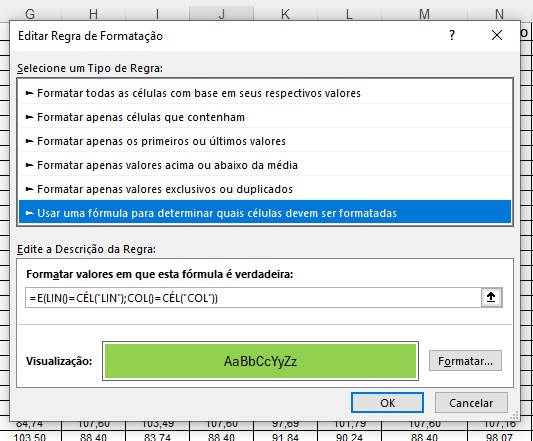
Vamos abrir a formatação condicional nova regra última opção e digitar a função
=COL()=CÉL(“COL”) na opção formatar escolher uma cor ok em aplica-se vamos selecionar a planilha.
Mais uma condição nova regra e clicar na última opção e digitar a função
=LIN()=CÉL(“LIN”) na opção formatar escolher uma cor ok em aplica-se vamos selecionar a planilha.
Mais uma condição nova regra e clicar na última opção e digitar a função
=E(LIN()=CÉL(“LIN”);COL()=CÉL(“COL”)) na opção formatar escolher uma cor ok em aplica-se vamos selecionar a planilha.
Abrir o Excel VBA ALT + F11 dois cliques em planilha 1 e digitar Target.Calculate agora fechar o Excel VBA.
Fórmulas utilizada neste exemplo:
=E(LIN()=CÉL(“LIN”);COL()=CÉL(“COL”))
=COL()=CÉL(“COL”)
=LIN()=CÉL(“LIN”)
3 – Formatação Condicional com clique no Excel.
Conheça está incrível formatação no Excel, vamos selecionar a planilha e abrir formatação condicional, nova regra e na última opção vamos inserir a fórmula listada.
=E(LIN()=CÉL(“LIN”);COL()=CÉL(“COL”))
Agora vamos clicar em formatar e em preenchimento escolher uma cor ok e ok e ok novamente.
Agora vamos abrir o Excel VBA ALT + F11 e colocar a função Target.Calculate e fechar o Excel VBA.
4 – Formatação condicional no Excel na linha inteira.
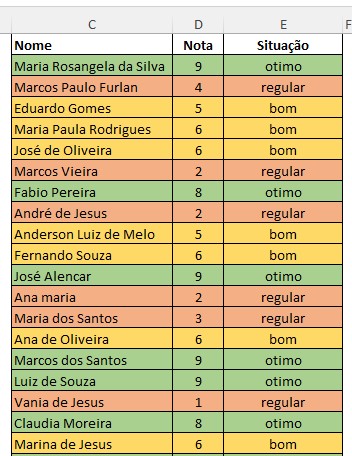
Veja que interessante está formatação no Excel, conforme vou alterando os resultados vai mudando a cor da linha inteira mediante ao critério escolhido.
Selecionar a planilha formatação condicional gerenciar regras nova regra a última opção usar uma fórmula e clicar na média menor que 5, vamos deixar somente o cifrão do início para que as linhas não fiquem travado na célula formatar preenchimento escolher uma cor ok e ok.
=$D4<5
Nova regra a última opção usar uma fórmula clicar na média maior igual a 5 Vamos deixar somente o cifrão formatar preenchimento escolher uma cor ok e ok.
=$D4>=5
Nova regra a última opção usar uma fórmula clicar na média maior igual a 8 Vamos deixar somente o cifrão formatar preenchimento escolher uma cor ok ok e ok.
=$D4>=8
5 – Função procurar mais formatação condicional no Excel.
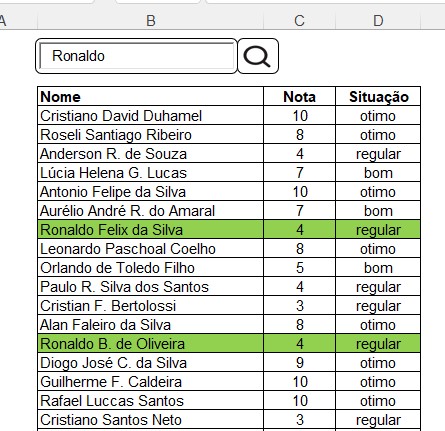
Veja que legal está consulta conforme vou digitando no pesquisar ele vai retornando os resultados, temos está planilha para controle das notas dos alunos e vamos colocar um filtro avançado para facilitar a consulta nesta planilha.
Na guia desenvolvedor em inserir opção caixa de texto, botão direito na caixa de texto opção propriedades e em linkedcell vamos colocar B2, agora vamos em inserir e colocar uma imagem para o botão pesquisar e em inserir formas vamos colocar um retângulo e ajustar, agora copiar mais um retângulo para o botão pesquisar e ajustar também.
Um clique na planilha e vamos até formatação condicional, nova regra opção usar uma fórmula e vamos colocar a fórmula listada.
=SE($B$2<>””;PROCURAR($B$2;$B5);””)
Agora clicar em formatar preenchimento escolher uma cor ok e ok em aplica-se vamos selecionar a planilha e ok.
Na guia desenvolvedor clicar em modo design, agora só digitar os nome que já vai retornar os resultados.
Formatação condicional no Excel – Passo a passo, fazendo os os passos acima com os vídeos e mais os exemplos práticosvocê vai criar vários planilhas incríveis com formatação condicional.




0 Comentários