CEP automático no Excel
CEP automático no Excel traz várias vantagens, especialmente para quem usa para cadastros de endereços, como e-commerces, CRMs, sistemas de logística, entre outros. Aqui estão os principais motivos para utilizá-lo em nossas planilhas.
1. Agilidade no preenchimento de dados
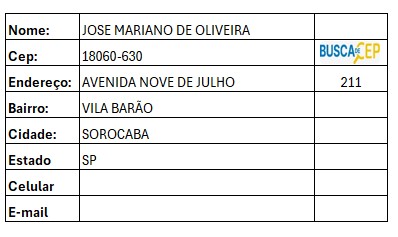
Ao digitar o CEP, o sistema pode automaticamente preencher campos como rua, bairro, cidade e estado, economizando tempo e esforço do usuário.
2. Redução de erros
Evita erros de digitação ou inconsistências nos dados de endereço, garantindo que as informações estejam corretas e padronizadas.
3. Melhor experiência do usuário
Facilita o processo de cadastro ou compra, tornando-o mais rápido e intuitivo, o que pode aumentar a taxa de conversão em sites de vendas.
4. Integração com serviços de entrega
Com endereços precisos, é mais fácil calcular frete, estimar prazos de entrega e evitar problemas com entregas mal direcionadas.
5. Validação de dados
Permite validar se o CEP informado realmente existe e corresponde ao local desejado, evitando fraudes ou inconsistências.
6. Automatização de processos internos
Em sistemas corporativos, o CEP automático pode ajudar na segmentação de clientes, roteirização de entregas, análise geográfica, entre outros.
Você quer preencher automaticamente os dados de endereço (como rua, bairro, cidade e estado) com base no CEP em uma planilha do Excel, certo?
Então vamos lá ,mãos as obras:
Para isso vamos passo a passo para criar o preenchimento automático de endereço via CEP no Excel:
1. Abra o Editor do VBA.
- Pressione Alt + F11 no Excel para abrir o Editor do VBA.
- Vá em Inserir > Módulo para criar um novo módulo.
2. Cole o código abaixo no módulo:
Function ConsultaCEP(valorcep As String, tipoCampo As String)
Dim oXmlDoc As DOMDocument
Dim oXmlNode As IXMLDOMNode
Dim oXmlNodes As IXMLDOMNodeList
Set oXmlDoc = New DOMDocument
oXmlDoc.async = False
oXmlDoc.Load (“https://viacep.com.br/ws/” + valorcep + “/xml/”)
Set oXmlNodes = oXmlDoc.SelectNodes(“/xmlcep/” + tipoCampo)
For Each oXmlNode In oXmlNodes
ConsultaCEP = oXmlNode.Text
Next
End Function
3. Vamos inserir mais um modulo no editor do VBA.
- Vá em Inserir > Módulo para criar um novo módulo.
4. Cole o código abaixo no módulo:
Sub Macro2()
Range(“C3”).Select
ActiveCell.Offset(1, 0).Value = UCase(ConsultaCEP(Range(“C3”).Value, “logradouro”))
ActiveCell.Offset(2, 0).Value = UCase(ConsultaCEP(Range(“C3”).Value, “bairro”))
ActiveCell.Offset(3, 0).Value = UCase(ConsultaCEP(Range(“C3”).Value, “localidade”))
ActiveCell.Offset(4, 0).Value = UCase(ConsultaCEP(Range(“C3”).Value, “uf”))
End Sub
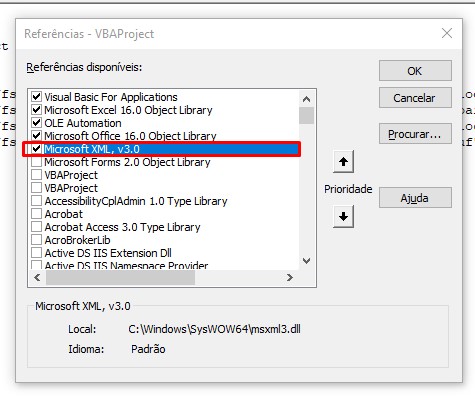
5. Agora vamos habilitar a função XML no editor do Excel VBA.
- Vamos até ferramentas referências e habilitar a função Microsoft XML, v3.0
6. Precisamos colocar um botão em nossa planilha para adicionar a macro2.
- Vou deixa disponível a imagem utilizada para baixar e inserir na planilha.

7. Vamos habilitar a macro em nosso botão buscar cep.
- Para isso botão direito em cima da imagem opção atribuir macro e clicar em Macro2
Seguindo os passos acima está pronto nossa planilha CEP automática no Excel. Agora podemos preencher nossa planilha e no campo CEP colocar o CEP desejado e clicar no botão buscar.
Segue uma lista de CEP para testes, ele funciona com traço no meio do CEP, exemplo 18055-884 e também sem o traço no meio exemplo o CEP 18055884.
Lista de CEP:
18055-884
18060-630
18015-000
13030-600
29136-010
29161-414
18060-630
88317-600
Para salvar a planilha precisa escolher a opção Pasta de trabalho Habilitada para Macro do Excel. Planilha disponível para baixar uma em branco para estudo e outra já pronta como exemplo.
Baixe agora mesmo está planilha CEP automático no Excel.





0 Comentários