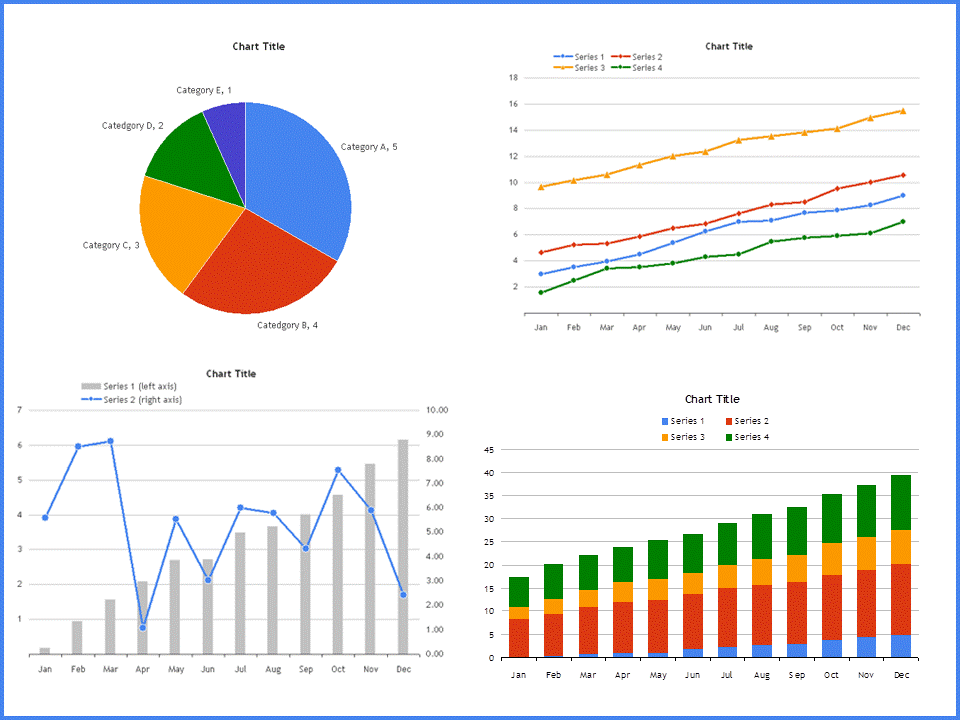
Dashboard no Excel
Dashboard no Excel é um painel visual interativo que consolida, resume e apresenta os principais indicadores de desempenho (KPIs), métricas e dados relevantes para tomada de decisão — tudo em uma única tela.
Ele pode conter gráficos, tabelas dinâmicas, segmentações de dados (slicers) e outros recursos que permitem acompanhar o desempenho de projetos, vendas, finanças, produção, RH, marketing, entre outros.
Benefícios de um Dashboard no Excel:
- Visualização clara dos dados em tempo real
- Facilita a tomada de decisões
- Economia de tempo com relatórios automatizados
- Interatividade com segmentações e filtros
- Acessível – usa uma ferramenta comum (Excel)
- Customizável conforme as necessidades do negócio
Componentes Principais de um Dashboard:
- Fonte de dados – tabelas ou conexões externas (como Power Query ou bases SQL).
- KPIs – indicadores que realmente importam (ex: faturamento, crescimento, taxa de conversão).
- Tabelas Dinâmicas – organizam os dados de forma dinâmica e resumida.
- Gráficos – para representar visualmente os dados.
- Segmentações de dados – filtros interativos para navegar nos dados.
- Controles de formulário – como botões de opção, caixas de seleção, etc.
- Design visual – uso inteligente de cores, ícones, fontes e layout.
Como Criar um Dashboard no Excel (Passo a Passo):
Etapa 1 – Preparar a Base de Dados.
- Organize seus dados de forma tabular
- Colunas com cabeçalhos claros
- Linhas sem células mescladas
- Dados limpos (sem erros ou duplicidades)
- Você pode usar o Power Query para importar e tratar os dados
Etapa 2 – Criar Tabelas Dinâmicas.
- Vá em Inserir > Tabela Dinâmica
- Use os campos certos para resumir as informações
- Crie uma tabela para cada métrica relevante
Etapa 3 – Inserir Gráficos Dinâmicos.
- Com base nas tabelas dinâmicas, insira gráficos:
- Colunas ou barras: comparações
- Linhas: evolução no tempo
- Pizza: proporções
- Medidores: desempenho de metas
Etapa 4 – Adicionar Segmentações (Slicers).
- Vá em Analisar > Inserir Segmentação de Dados.
- Permite que o usuário filtre os dados por categorias como:
- Data
- Produto
- Região
- Responsável
Etapa 5 – Montar o Layout do Dashboard.
- Use uma nova planilha para o painel principal
- Copie os gráficos, indicadores e segmentações
- Posicione os elementos de forma organizada e visualmente equilibrada
- Use formas e caixas de texto para títulos, legendas e explicações
Etapa 6 – Automatize e Proteja.
- Oculte planilhas com dados brutos
- Proteja células com fórmulas
- Use botões ou macros (opcional) para facilitar a navegação
Exemplos de Indicadores para um Dashboard.
Financeiro:
- Receita total
- Despesas mensais
- Margem de lucro
- Fluxo de caixa
Vendas:
- Vendas por produto
- Ticket médio
- Taxa de conversão
- Crescimento por período
RH:
- Turnover
- Absenteísmo
- Horas extras
- Contratações vs. demissões
Projetos:
- Tarefas concluídas
- Status dos projetos
- Prazo médio de entrega
- Recursos alocados
Boas Práticas de Design de Dashboard:
- Evite excesso de informações – menos é mais
- Use cores com propósito – destaque alertas e tendências
- Mantenha o alinhamento visual
- Atualização automática dos dados sempre que possível
- Foco nos KPIs estratégicos
- Tenha uma estrutura lógica: topo = visão geral, meio = detalhes, base = filtros
Ferramentas Avançadas que Podem Ajudar
- Power Query – para tratar e transformar dados
- Power Pivot – para modelagem de dados mais complexa
- Macros (VBA) – para automações específicas
- Power BI – para dashboards mais robustos e online (integrado ao Excel)
Exemplo de Estrutura de Dashboard no Excel:
- Seção Conteúdo Principal
- Cabeçalho Nome do dashboard, logo, data da última atualização
- Visão Geral KPIs principais (indicadores em destaque)
- Gráficos Vendas por mês, receita por região, etc.
- Filtros Segmentações de dados (ex: mês, categoria)
- Detalhes Tabelas ou comparativos por produto
O Excel continua sendo uma ferramenta poderosa para criar dashboards profissionais e acessíveis. Com o uso de recursos como tabelas dinâmicas, gráficos e segmentações, você pode transformar dados brutos em insights visuais valiosos, mesmo sem usar ferramentas externas.
Seja para controle financeiro pessoal ou relatórios corporativos, um bom dashboard no Excel pode trazer clareza, agilidade e melhor tomada de decisão.
Vamos para um exemplo prático de planilhas com Dashboard no Excel.
Dashboard Gestão da Manutenção:
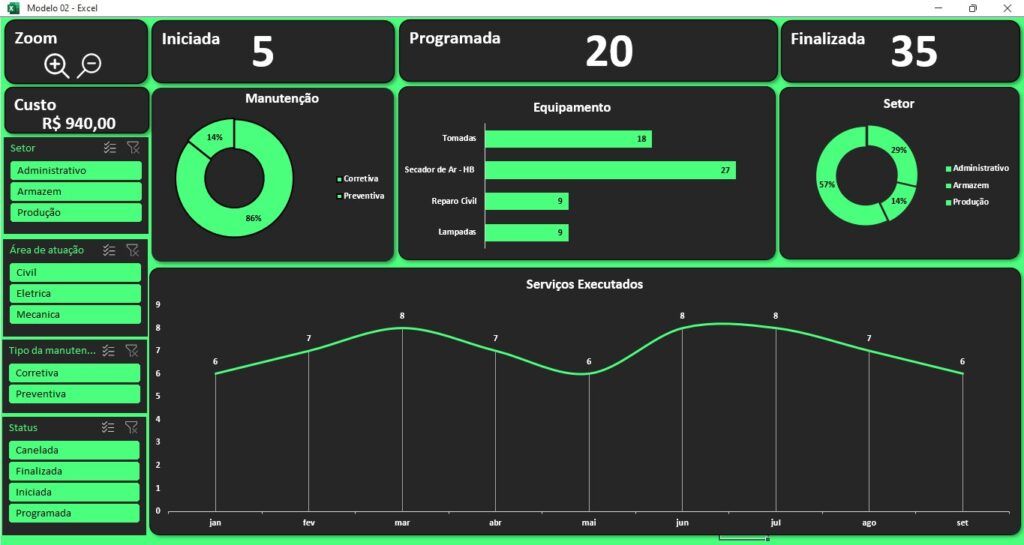
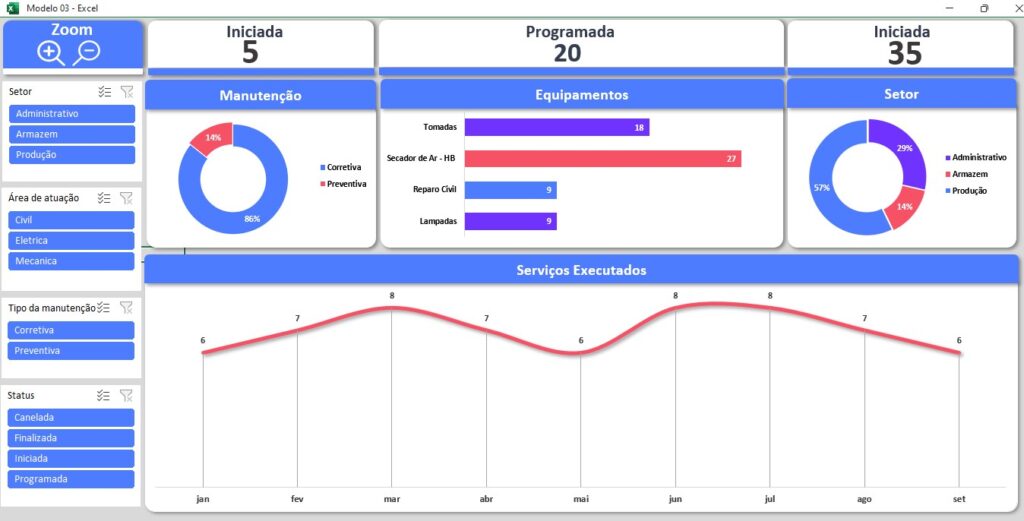
Temos está planilha para gestão de manutenção em uma empresa, onde podemos lançar as manutenções por departamento, setor e outros. Toda estás informações será lançada na guia Base – Corretiva onde será a nossa base de dados.
Após o lançamento precisamos criar as tabelas dinâmicas que vai facilitar para adicionar os dados no dashboard na guia Tabela – Dinâmica. Foi adicionado uma guia ordem de serviço, caso precise imprimir uma ordem de manutenção
Na guia Dashboard criamos os nossos gráficos de acompanhamento da gestão da manutenção onde podemos filtrar por setor, área de atuação, tipo de manutenção e status.
Estamos usando recurso do Excel VBA para dar o zoom na tela. O controle da manutenção está disponível nas cor verde e azul:
Baixar na cor verde clicar no link abaixo:
Baixar na cor azul clicar no link abaixo:
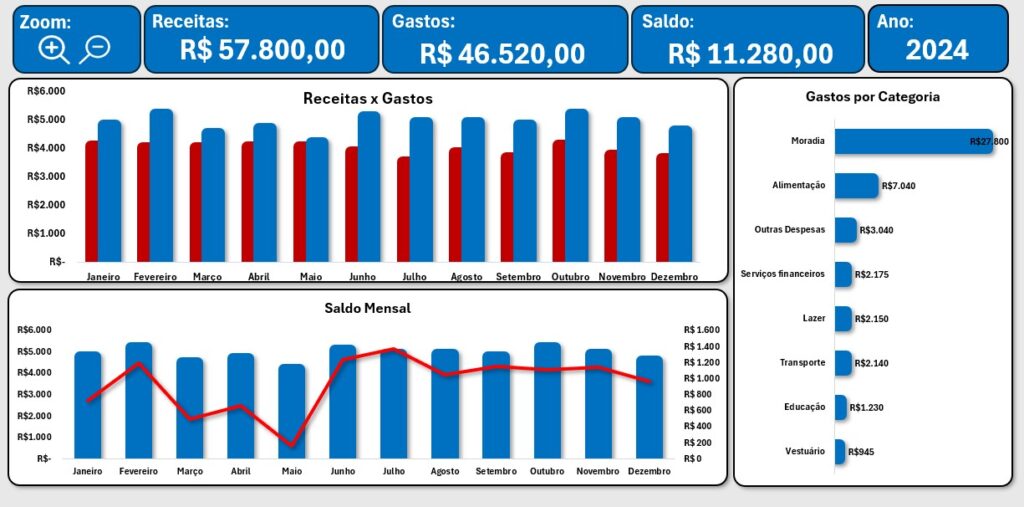
Dashboard controle de gastos mensais:
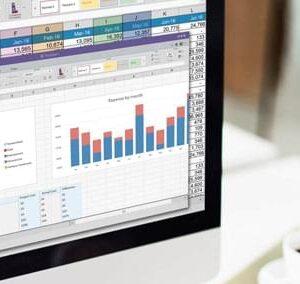
Veja que interessante este dashboard para controle mensal onde podemos inserir os lançamentos de gastos por categoria e na guia tabela dinâmica podemos agrupar estas informações para o Dashboard.



0 Comentários