Filtro avançado no Excel – 2 passos fáceis
Filtro avançado no Excel – 2 passos fáceis é uma ferramenta poderosa para filtrar dados de forma personalizada e copiar os resultados para outro local, diferente do filtro padrão que apenas oculta linhas na mesma tabela.
É uma fórmula dinâmica que permite extrair dados de um intervalo com base em critérios definidos, sem precisar usar o Filtro Avançado manualmente. Ela é muito útil para criar listas filtradas que se atualizam automaticamente quando os dados mudam.
Principais funções:
1 – Aplicar critérios complexos.
- Permite usar múltiplos critérios (por exemplo, “Cidade = São Paulo” e “Vendas > 1000”).
- Suporta operadores lógicos (E/OU) e condições em colunas diferentes.
2 – Extrair dados para outra área.
- Diferente do filtro comum, você pode copiar os registros filtrados para outro intervalo, criando uma lista separada.
3 – Gerar listas únicas.
- Pode remover duplicatas automaticamente ao extrair os dados.
4 – Usar intervalos de critérios.
- Você define uma área de critérios na planilha, onde coloca as condições que deseja aplicar.
Exemplo prático:
Imagine uma tabela de vendas com colunas: Produto – Cidade – Valor:
- Produtos vendidos em São Paulo com Valor > 1000
- Cria uma área de critérios com: Cidade Valor São Paulo >1000
- Aplica o filtro avançado e copia os resultados para outro local
Sintaxe da função FILTRO:
=FILTRO(matriz; incluir; [se_vazio])
- matriz → O intervalo de dados que você quer filtrar.
- incluir → A condição (ou condições) que define quais linhas serão exibidas.
- [se_vazio] → Texto opcional para mostrar caso não haja resultados (ex.: “Sem dados”).
Exemplo prático:
Suponha que você tenha uma tabela:
| Produto | Cidade | Valor |
| A | São Paulo | 1200 |
| B | Rio de janeiro | 800 |
| C | São Paulo | 1500 |
Se quiser filtrar apenas os produtos de São Paulo com valor > 1000, use:
=FILTRO(A2:C4; (B2:B4=”São Paulo”)*(C2:C4>1000); “Sem resultados”)
Resultado:
| Produto | Cidade | Valor |
| A | São Paulo | 1200 |
| C | São Paulo | 1500 |
Vantagens da função FILTRO:
- Atualiza automaticamente quando os dados mudam.
- Pode combinar várias condições usando * (E) ou + (OU).
- Funciona bem com outras funções dinâmicas (como CLASSIFICAR, ÚNICO).
Filtro avançado no Excel – 2 passos fáceis. Agora vamos listar dois exemplos práticos de filtros avançados para usar em nossas planilhas.
1 – Filtro avançado com as funções localizar e énúm.
Temos está planilha para controle os médicos e enfermeiros de um hospital e queremos fazer um filtro avançado por situação de cada funcionário.
Vamos aos passos:
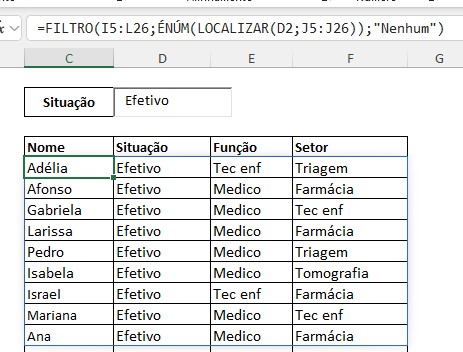
Criar um cópia da planilha ao lado da outra, apagar os dados e deixar só o título, agora vamos inserir a função inserir igual filtro selecionar a planilha I5 a L26 ÉNUN localizar clicar em situação D2 e na coluna situação J5 a J26 ponto e vírgula entre aspas duplas nenhum.
=FILTRO(I5:L26;ÉNÚM(LOCALIZAR(D2;J5:J26));”Nenhum”)
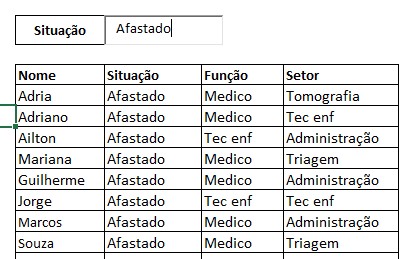
Agora vamos na guia desenvolvedor em inserir opção caixa de texto e inserir na planilha e ajustar, agora botão direito opção propriedades e em linkedcell colocar D2, e na guia desenvolvedor clicar em modo de design, veja que conforme vou digitando a situação vai carregando os resultados.
2 – Filtro avançado com lista suspensa.
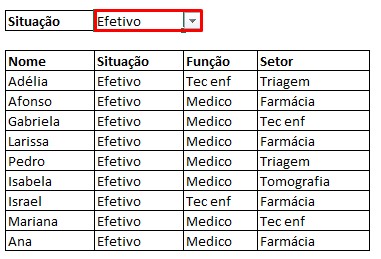
Recebemos está planilha para filtrar os dados dos funcionários por situação, veja como é fácil fazer está consulta no Excel.
Primeiro vamos inserir a lista suspensa, vamos selecionar a célula situação e na guia dados clicar em opção validação de dados, na guia configuração opção lista, em fonte vamos selecionar a coluna situação e clicar em ok.
Agora vamos inserir a função filtro em nossa consulta. Igual filtro parentes vamos selecionar toda a planilha ponto e vírgula, agora vamos selecionar a coluna situação onde vai gerar as informações para o nosso filtro, agora igual vamos selecionar o nosso filtro na célula situação fechar os parentes e enter.
=FILTRO(C2:F23;D2:D23=D25)
Mais dicas e planilhas gratuitas acesso o nosso canal do youtube.





0 Comentários