Macro no Excel – 2 exemplos práticos
Macro no Excel – 2 exemplos práticos. As macros no Excel ajuda a automatizar algumas tarefas repetidas como, formatar células automaticamente, gerar relatórios, consolidar dados de várias planilhas, criar botões para executar ações diversas dentro do Excel.
Aqui está um passo a passo simples para gravar uma macro usando o Gravador de Macro do Excel:
Passo 1: Ativar a guia Desenvolvedor (se não estiver visível).
- Clique em Arquivo → Opções.
- Vá para Personalizar Faixa de Opções.
- Marque a caixa Desenvolvedor e clique em OK.
Passo 2: Abrir o Gravador de Macro.
- Nome da Macro: Escolha um nome sem espaços (ex.: MinhaMacro).
- Tecla de Atalho (opcional): Defina uma combinação como Ctrl + Shift + M.
- Armazenar Macro em:
- Pasta de trabalho atual (mais comum).
- Nova pasta de trabalho.
- Pasta de trabalho pessoal (para uso em qualquer arquivo).
- Descrição (opcional): Explique a função da macro.
- Clique em OK para começar a gravar.
Passo 3: Executar as ações que deseja automatizar.
- Tudo o que você fizer agora será gravado: digitar valores, formatar células, aplicar filtros, etc.
- Evite erros, pois eles também serão gravados.
Passo 4: Parar a gravação.
- Volte à guia Desenvolvedor.
- Clique em Parar Gravação.
Passo 5: Executar a macro.
- Vá em Desenvolvedor → Macros, selecione a macro e clique em Executar.
- Ou use a tecla de atalho definida.
Quando gravamos uma macro ela automaticamente gera código na linguagem VBA que vamos explicar um pouco melhor abaixo:
VBA significa Visual Basic for Applications. É uma linguagem de programação desenvolvida pela Microsoft, usada principalmente para automatizar tarefas e criar funcionalidades personalizadas no Excel
Aqui estão os pontos principais sobre VBA:
- Baseado no Visual Basic: É uma versão simplificada da linguagem Visual Basic, adaptada para trabalhar dentro dos aplicativos Office.
- Automação: Permite criar macros para automatizar tarefas repetitivas, como formatar planilhas, gerar relatórios ou processar dados.
- Integração: Pode interagir com outros aplicativos do Office, por exemplo, um script no Excel pode enviar e-mails pelo Outlook.
- Personalização: Você pode criar funções personalizadas, formulários e até sistemas completos dentro do Office.
Aqui está como você pode acessar e editar o código VBA:
Passo 1: Abrir o Editor VBA.
- Na guia Desenvolvedor, clique em Visual Basic.
- Ou pressione ALT + F11.
Passo 2: Localizar sua macro.
- No painel esquerdo (Project Explorer), procure pelo nome da pasta de trabalho.
- Clique em Módulos → Module1 (ou outro módulo criado).
- Sua macro gravada estará lá em formato de código VBA.
Passo 3: Estrutura básica de uma macro gravada.
Exemplo simples:
Sub MinhaMacro()
Range(“A1”).Select
ActiveCell.Value = “Olá Mundo”
End Sub
Passo 4: Executar a macro.
No editor VBA, pressione F5 ou volte ao Excel.
Esse código:
- Seleciona a célula A1.
- Insere o texto “Olá Mundo”.
Macro no Excel – 2 exemplos práticos. Agora vamos listar alguns exemplos de macro em planilhas no Excel:
1 – Macro para armazenar dados
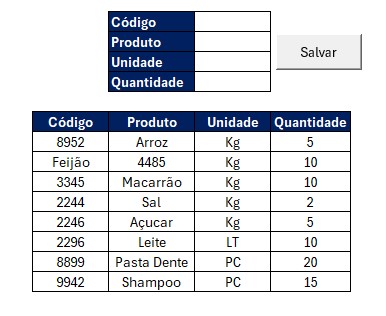
Veja que interessante está macro no Excel, ao clicar no botão salvar ele copia os dados na lista abaixo.1 –
Vamos até a guia desenvolvedor gravar macros neste momento o Excel está gravando toda a nossa ação, botão direito no primeiro item da lista opção inserir linha inteira, vamos selecionar os dados e copiar com as teclas CTRL + C e clicar na linha inserida, botão direito escolher opção transpor agora vamos apagar os dados acima e parar a gravação.
Na guia desenvolvedor opção inserir vamos colocar um botão clicar em macro 1 e ok e renomear para salvar.
2 – Macro limpar dados no Excel.
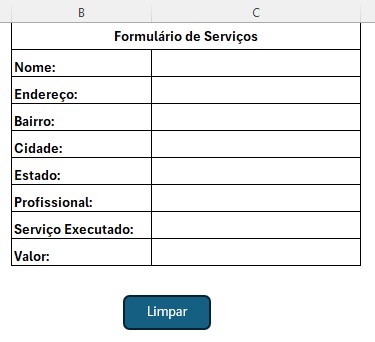
Está planilha de cadastro vamos criar um botão de macro para limpar os dados
digitados. Vamos até a guia desenvolvedor gravar macros neste momento o Excel está gravando toda a nossa ação. Agora vamos clicar nos campos digitados e pressionar a tecla delete para pagar os dados digitados e parar a gravação.
Vamos até a guia inserir formas e vamos colocar um retângulo para o nosso botão. Agora botão direito em cima do botão opção atribuir macro e clicar em macro 1.
Quando criamos uma planilha com macro ou quando utilizamos uma função no Excel VBA precisa salvar na extensão xlsm.
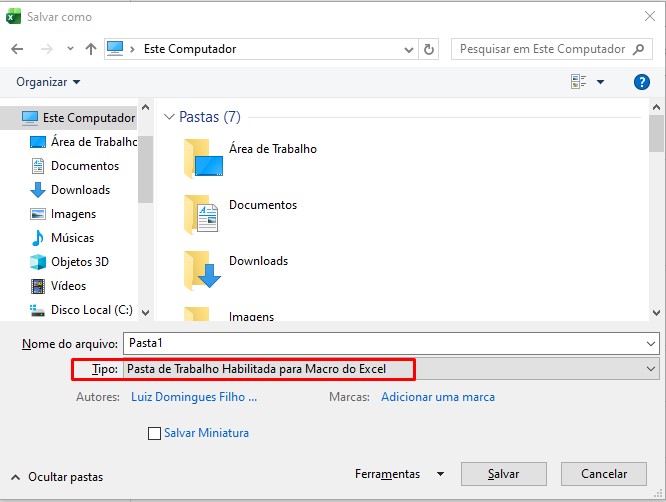
Temos que salvar conforme a imagem acima, opção arquivo salvar como escolher a opção Pasta de trabalho habilitada para Macro do Excel.



0 Comentários