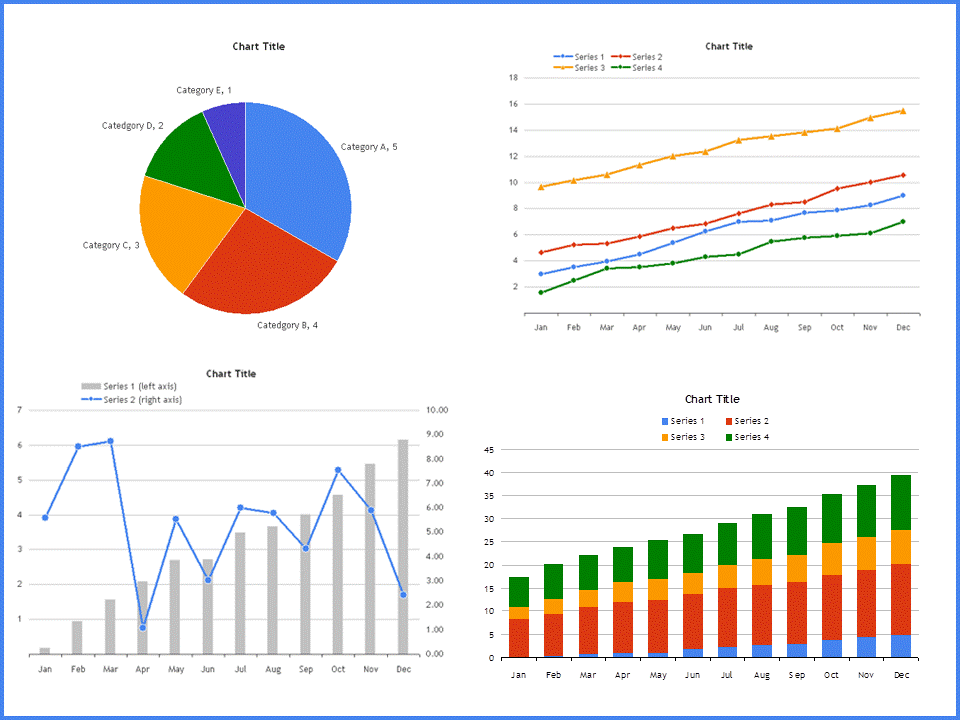
Gráficos no Excel – 5 passos simples
Gráficos no Excel – 5 passos simples, os gráficos servem para visualizar dados de forma clara e rápida, facilitando a análise e a tomada de decisões. Aqui estão alguns dos principais usos:
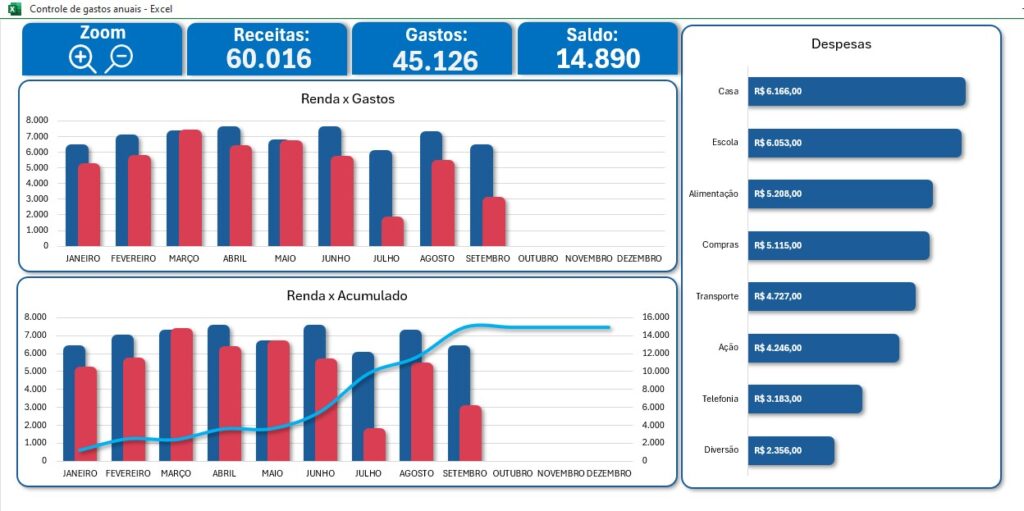
Principais finalidades dos gráficos no Excel:
- Identificar tendências
Gráficos de linha, por exemplo, mostram como os valores mudam ao longo do tempo.
- Comparar dados
Gráficos de colunas ou barras ajudam a comparar diferentes categorias ou grupos.
- Mostrar proporções
Gráficos de pizza são ótimos para mostrar a participação de cada item em um total.
- Analisar distribuição
Gráficos de dispersão ajudam a entender como os dados estão distribuídos ou se há correlação entre variáveis.
- Comunicar resultados
Gráficos tornam relatórios mais visuais e fáceis de entender, especialmente em apresentações.
Existem vários tipos de gráficos que você pode usar, dependendo do tipo de dado e da análise que deseja fazer. Aqui estão os principais:
Principais Tipos de Gráficos no Excel e Suas Utilidades:
- Gráfico de Colunas
- Ideal para comparar valores entre categorias.
- Exemplo: vendas por mês, produção por setor.
- Gráfico de Barras
- Similar ao de colunas, mas na horizontal.
- Bom para nomes de categorias longos.
- Gráfico de Linhas
- Mostra tendências ao longo do tempo.
- Exemplo: evolução de faturamento mensal.
- Gráfico de Pizza (ou Setores)
- Mostra proporções de um total.
- Exemplo: participação de mercado de cada empresa.
- Gráfico de Área
- Parecido com o de linha, mas com preenchimento.
- Útil para mostrar volume acumulado.
- Gráfico de Dispersão (XY)
- Mostra relação entre duas variáveis.
- Exemplo: correlação entre investimento e retorno
- Gráfico de Radar (ou Teia)
- Compara múltiplas variáveis em formato circular.
- Exemplo: avaliação de desempenho em diferentes competências.
- Gráfico de Cascata
- Mostra como valores positivos e negativos afetam um total.
- Exemplo: análise de lucro líquido.
- Gráfico de Combo (Combinado)
- Mistura dois tipos de gráfico (ex: colunas + linha).
- Exemplo: vendas por produto + média geral.
Gráfico dois eixos no Excel – serve para comparar dois conjuntos de dados diferentes que têm escalas distintas, mas compartilham o mesmo eixo X (geralmente tempo ou categorias). Ele é muito útil quando você quer visualizar como duas variáveis se comportam em relação uma à outra, mesmo que tenham unidades ou magnitudes diferentes.
Para que serve um gráfico de dois eixos?
Aqui estão os principais usos:
- Comparar métricas com escalas diferentes
Exemplo: Receita (em milhares de reais) e número de clientes (em unidades). Se colocados no mesmo eixo Y, os dados menores podem ficar “achatados” e difíceis de visualizar. - Análise de correlação visual
Você pode ver se há alguma relação entre duas variáveis, como aumento de vendas e aumento de gastos com marketing. - Facilita a leitura e interpretação
Ao usar dois eixos Y (um à esquerda e outro à direita), cada conjunto de dados é exibido com sua própria escala, tornando o gráfico mais claro.
Gráficos no Excel – 5 passos simples, vamos listar abaixo cinco exemplos de gráfico:
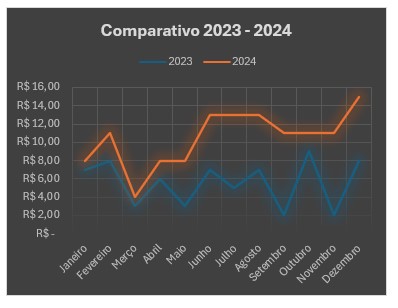
1. Exemplo – Gráfico dois eixos no Excel.
Temos está planilha onde temos as colunas meses e o ano 2023 e 2024 com seus respectivos valores. Vamos aos passos.
Selecionar a planilha e em inserir gráfico tipo de gráfico vamos escolher o gráfico linha empilhada com marcadores, agora só alterar para o estilo desejado.
Utilizamos a fórmula Aleatório para facilitar a consulta no gráfico, sendo assim só clicar em salvar na planilha que altera os valores do gráfico.
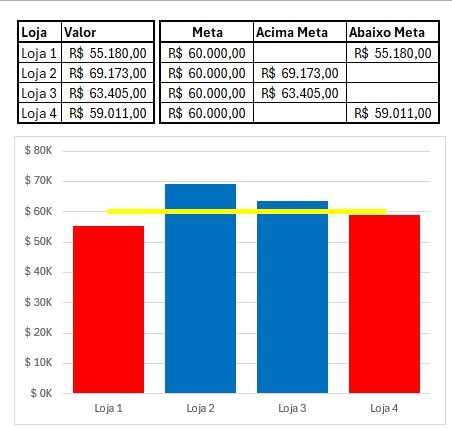
2. Exemplo – Gráfico de metas com três eixos.
Temos está planilha onde temos os valores de venda de cada loja e suas metas. Vamos aos passos:
Selecionar a planilha e em inserir o gráfico vamos escolher o gráfico tipo coluna e na guia design do gráfico vamos clicar em selecionar dados e vamos mudar a sequência da meta para baixo.
Em rotulo do eixo horizontal vamos alterar para a coluna loja. Agora em alterar tipo de gráfico vamos escolher combinação, veja que já apareceu a linha da meta no gráfico.
Botão direito em cima do gráfico opção formatar serie de dados e vamos formatar a coluna do gráfico, vamos deixar na cor azul acima da meta e cor vermelho abaixo da meta.
Agora vamos formatar a linha da meta do gráfico e vamos deixar na cor amarelo. Agora vamos ajustar aborda do gráfico para preto e cantos arredondados.
Utilizamos a fórmula Aleatório para facilitar a consulta no gráfico, sendo assim só clicar em salvar na planilha que altera os valores do gráfico.
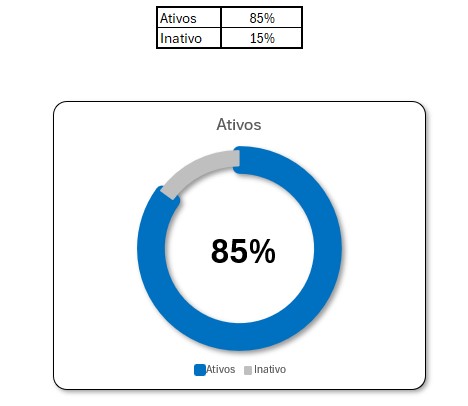
3. Exemplo – Gráfico percentual anilho no Excel.
Temos está planilha com a porcentagem de ativos e inativos. Vamos aos passos:
Selecionar a planilha para criar o gráfico e escolher o tipo rosca, agora botão direito em cima do gráfico opção formatar serie de dados e vamos alterar a explosão para 1% e tamanho para 85 %.
Agora vamos clicar no gráfico em cima da parte dos ativos, botão direito opção formatar serie de dados e vamos alterar a cor deixar como preenchimento sólido, linha sólido e largura 10 e colocar na opção sombra.
Agora vamos selecionar a outra parte do gráfico inativos, botão direito opção formatar serie de dados e vamos alterar a cor deixar como preenchimento sólido, sem e com opção de sombra.
Agora vamos colocar uma borda preta no gráfico e alterar para cantos arredondados. Em inserir formas vamos colocar uma caixa de texto e digitar igual e clicar nos ativos e formatar para tamanho 28.
Utilizamos a fórmula Aleatório para facilitar a consulta no gráfico, sendo assim só clicar em salvar na planilha que altera os valores do gráfico.
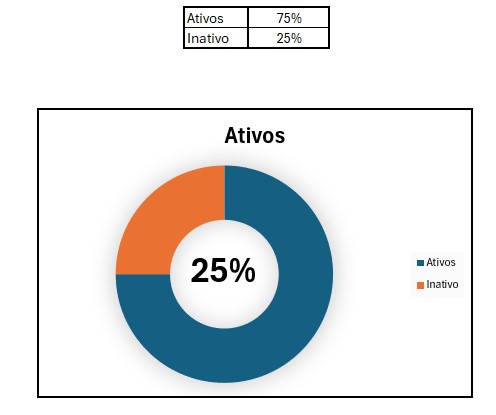
4. Exemplo – Gráfico com porcentagem percentual no Excel.
Temos está planilha com a porcentagem de ativos e inativos. Vamos aos passos:
Selecionar a planilha e inserir gráfico tipo rosca, agora vamos mudar o título do gráfico e alterar o estilo do gráfico. Vamos alterar também o fundo do gráfico com borda preta e fundo branco.
Em adicionar elemento do gráfico em rótulos vamos deixar na opção nenhum. Agora na guia inserir formas opção caixa de texto vamos inserir uma caixa de texto e digitar igual e clicar na porcentagem dos ativos, e vamos formatar a caixa de texto.
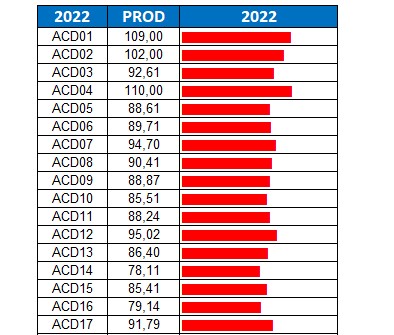
5. Exemplo – Gráfico em colunas com a função rept no Excel
Temos está planilha com os números da máquinas e sua produção. Vamos aos passos:
Iremos começar inserindo a formula =REPT(“|”;C3) e depois usar a alça de preenchimento automática para inserir a fórmula nas demais linha. Agora vamos selecionar a coluna com as fórmulas e em fonte vamos alterar para a fonte playbill
Gráficos no Excel – 5 passos simples, fazendo os passos acima com os vídeos e mais os exemplos práticos você vai criar vários gráficos incríveis.





0 Comentários